HanTerm AI 단축키 모음
마우스 없이 장비 여러 대를 오가며 일할 수 있도록, 자주 쓰는 기능은 모두 단축키로 열 수 있습니다. 한글 입력 상태에서도 그대로 동작합니다.
한눈에 보기
| 단축키 | 기능 |
|---|---|
| Ctrl+T 또는 Ctrl+N | 새 연결 창 |
| Alt+S / Alt+T / Alt+R | SSH / Telnet / 시리얼로 바로 새 연결 |
| Ctrl+1 ~ 9 | N번째 탭으로 이동 |
| Ctrl+Shift+PgUp / PgDn | 현재 탭을 왼쪽 / 오른쪽으로 옮기기 |
| Ctrl+W | 현재 탭 닫기 |
| Ctrl+Shift+S | 로그인한 계정 저장 |
| Ctrl+Shift+C (또는 O, Ctrl+Alt+C) | 탭 전체 텍스트 복사 |
| Ctrl+Shift+I | AI 어시스턴트 패널 |
| Ctrl+Shift+U | 웹 AI 창 (Claude · ChatGPT · Gemini) |
| Ctrl+Shift+M | 매크로 패널 |
| Ctrl+Shift+F | 파일 전송 패널 (SFTP · FTP) |
| F1 ~ F12 | 등록한 명령 보내기 (기능키) |
| 탭 오른쪽 클릭 → R D P C S | 재연결 · 복제 · 새 창으로 분리 · 전체 복사 · 계정 저장 |
| Esc | 열린 창·패널 닫기 |
Ctrl+T · 새 연결
어디서든 새 연결 창을 엽니다. 호스트(IP)와 포트를 넣고 Enter를 누르면 새 탭으로 접속합니다. "이 연결을 내 세션에 저장"을 켜면 다음부터 저장 세션 목록에서 바로 엽니다.
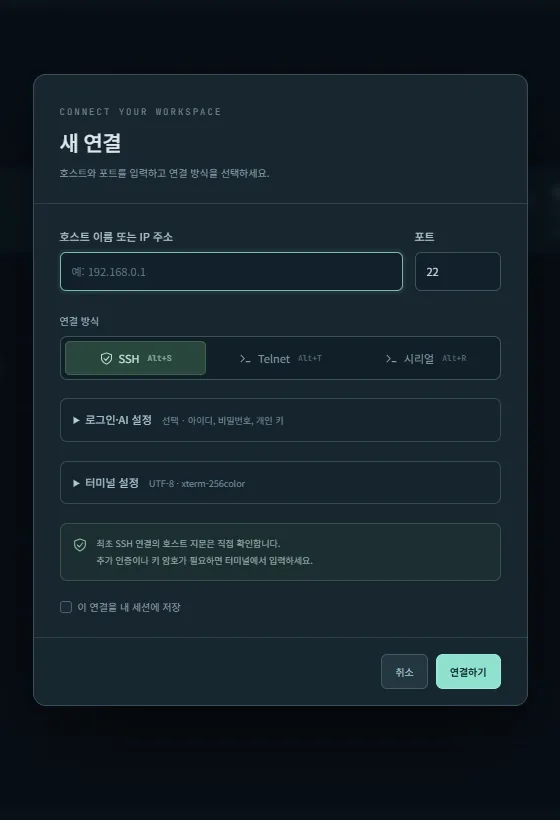
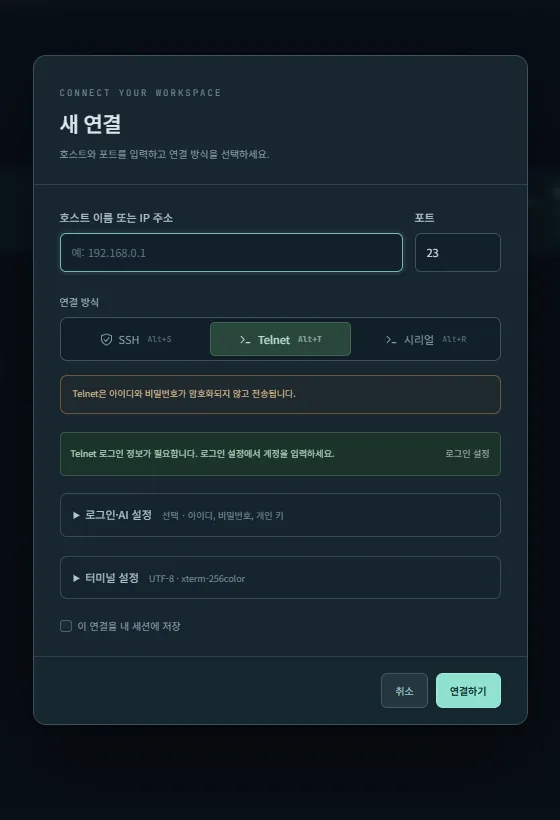
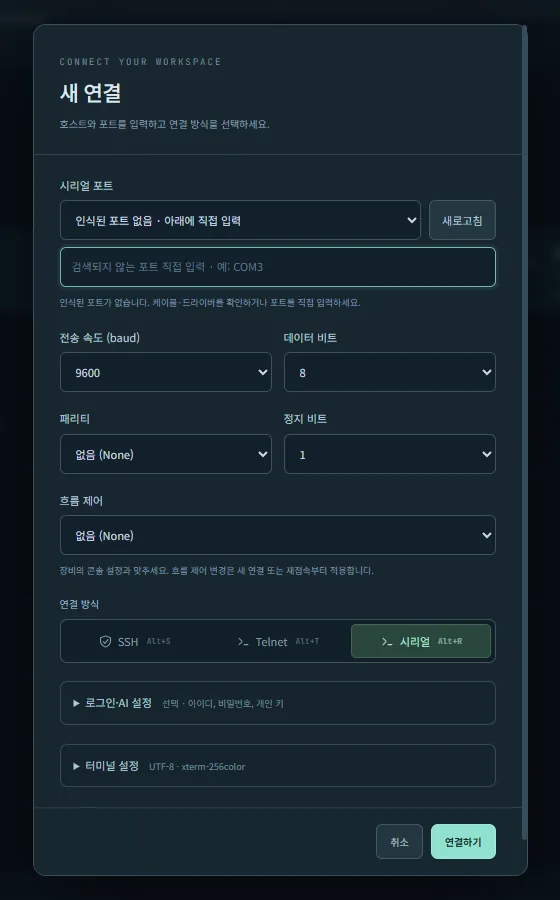
Alt+S · Alt+T · Alt+R · 방식 골라 바로 연결
SSH(S), Telnet(T), 시리얼(R)이 선택된 상태로 새 연결 창을 엽니다. 새 연결 창 안에서 누르면 방식만 바뀝니다. 시리얼을 고르면 COM 포트와 속도(기본 9600), 데이터 비트 등을 고르는 칸이 나옵니다.
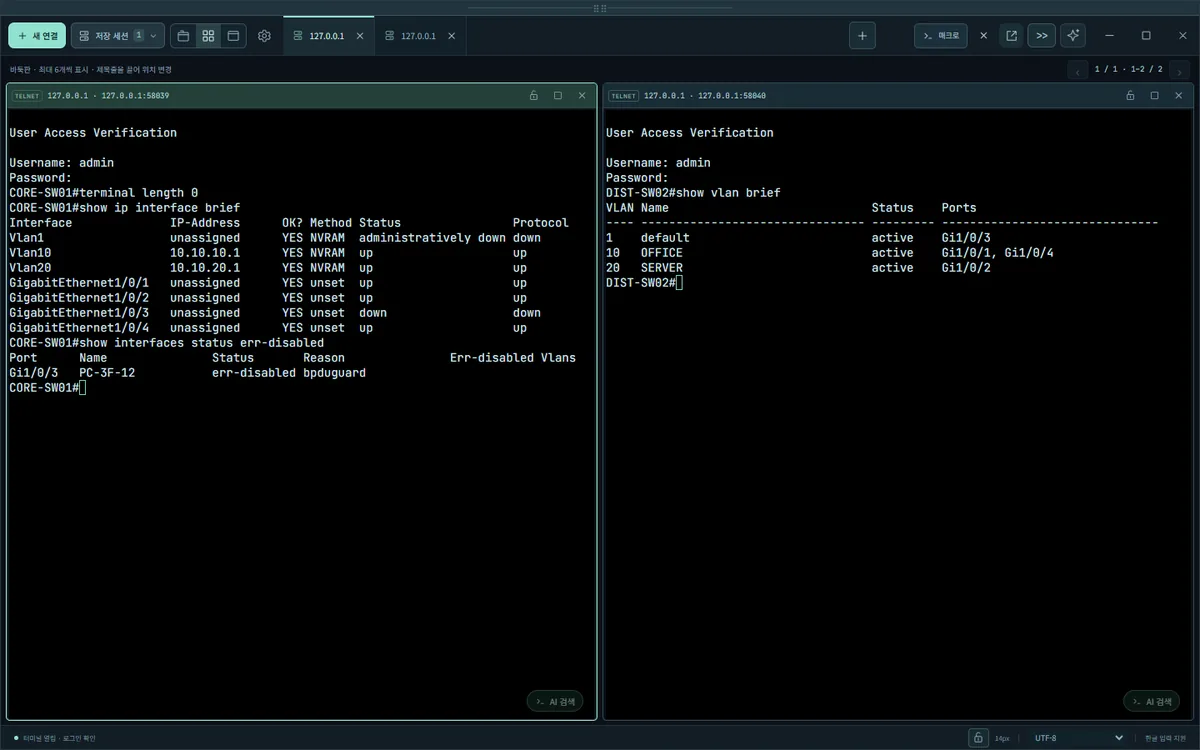
Ctrl+1~9 · 탭 이동과 바둑판 보기
여러 장비를 탭으로 열어 두고 Ctrl+숫자로 바로 이동합니다. Ctrl+Shift+PgUp/PgDn은 탭 순서를 바꿉니다. 위쪽 도구 막대의 바둑판 버튼을 누르면 열린 터미널을 한 화면에 나란히 봅니다.
Ctrl+Shift+S · 로그인한 계정 저장
장비에 직접 로그인한 뒤 누르면, 그 탭에서 입력한 아이디와 비밀번호를 저장합니다. 같은 IP·아이디로 저장된 세션이 있으면 비밀번호만 새로 바꾸고, 없으면 프롬프트에 보이는 호스트 이름(예: CORE-SW01)으로 새 세션을 만듭니다. 다음부터는 자동 로그인됩니다.
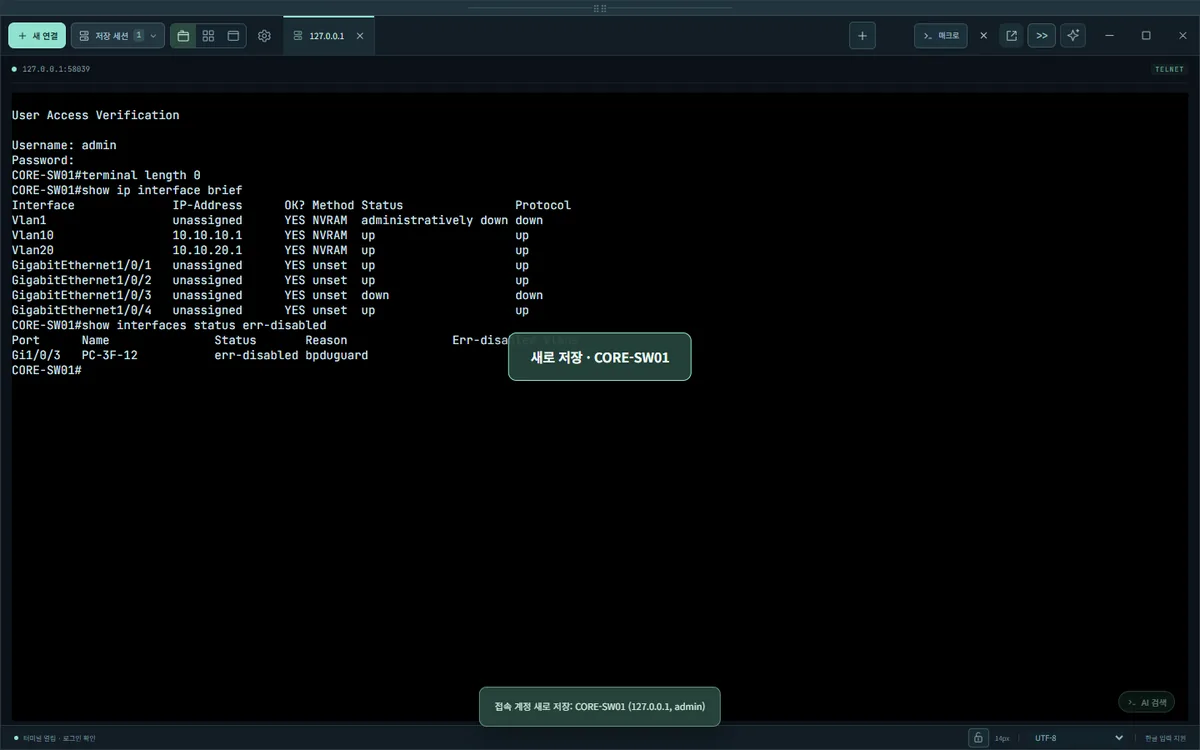
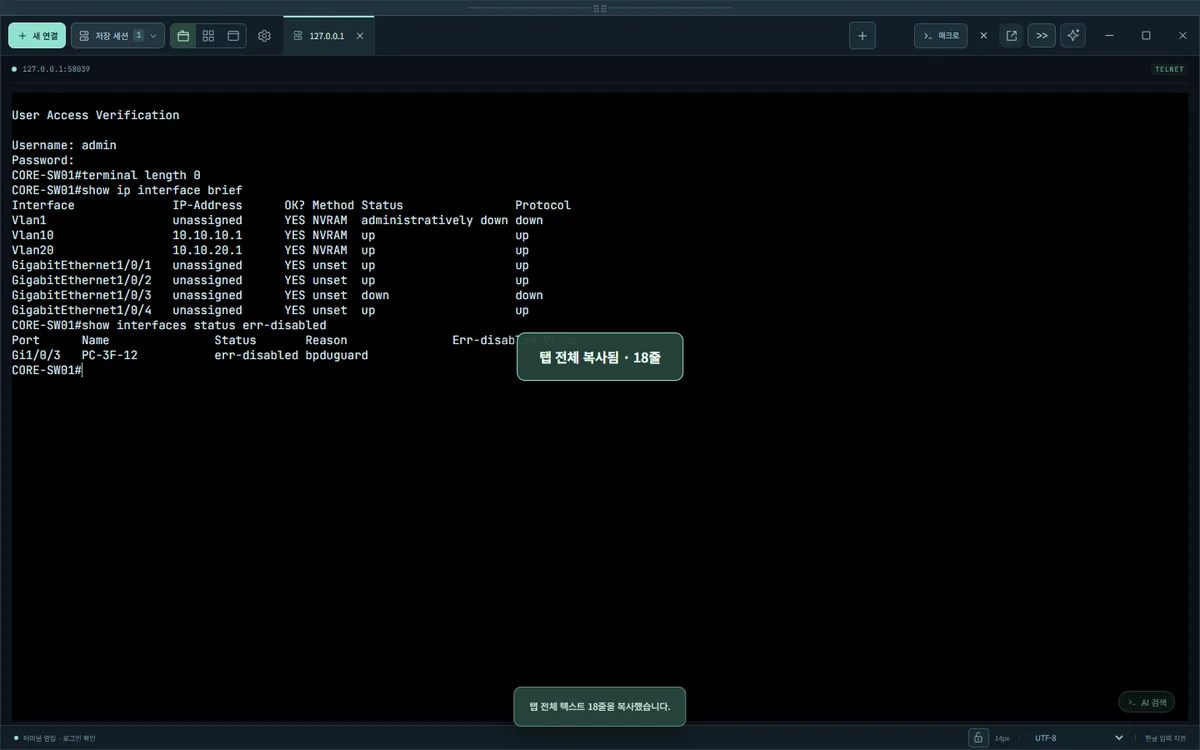
Ctrl+Shift+C · 탭 전체 복사
화면에 보이는 부분뿐 아니라 스크롤 기록까지 탭의 전체 출력을 클립보드에 복사합니다. 장애 보고서나 메신저에 결과를 붙일 때 씁니다. 원격 데스크톱에서 이 키가 전달되지 않으면 Ctrl+Shift+O 또는 Ctrl+Alt+C를 쓰세요.
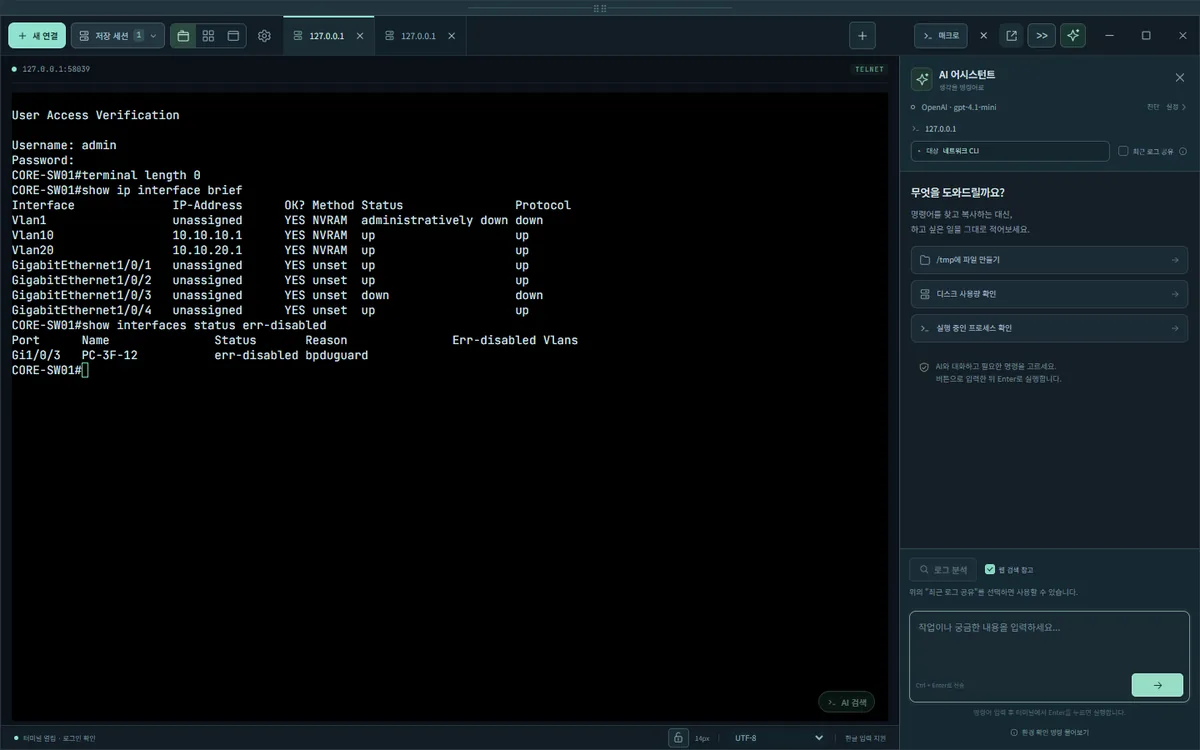
Ctrl+Shift+I · AI 어시스턴트
오른쪽에 AI 패널을 엽니다. 하고 싶은 일을 한국어로 적으면 명령을 제안하고, 버튼을 누르면 터미널에 입력만 됩니다. 실제 실행은 내가 Enter를 눌러야 합니다. "최근 로그 공유"를 켜면 화면 출력을 함께 보내 로그 분석을 받을 수 있습니다. API 키 설정은 AI 연동 가이드를 보세요.
Ctrl+Shift+U · 웹 AI 창
API 키 없이, 이미 쓰고 있는 Claude·ChatGPT·Gemini 웹 계정으로 묻고 싶을 때 씁니다. 처음 한 번 웹 AI 창에서 로그인하면 됩니다. 터미널 오른쪽 아래 AI 검색 버튼은 지금 화면의 최근 출력을 웹 AI 창에 바로 붙여 줍니다.
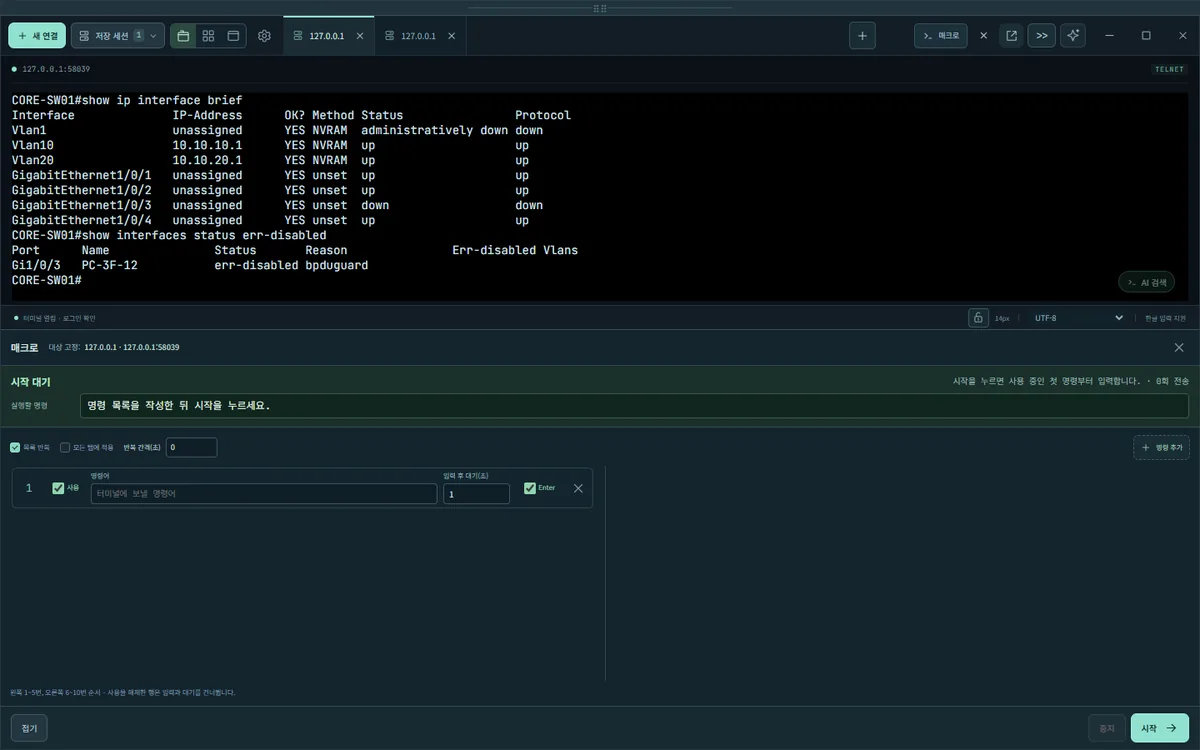
Ctrl+Shift+M · 매크로
여러 줄의 명령을 순서대로, 원하는 간격과 횟수로 보냅니다. "모든 탭에 적용"을 켜면 열린 모든 장비에 같은 점검 명령을 한 번에 보냅니다.
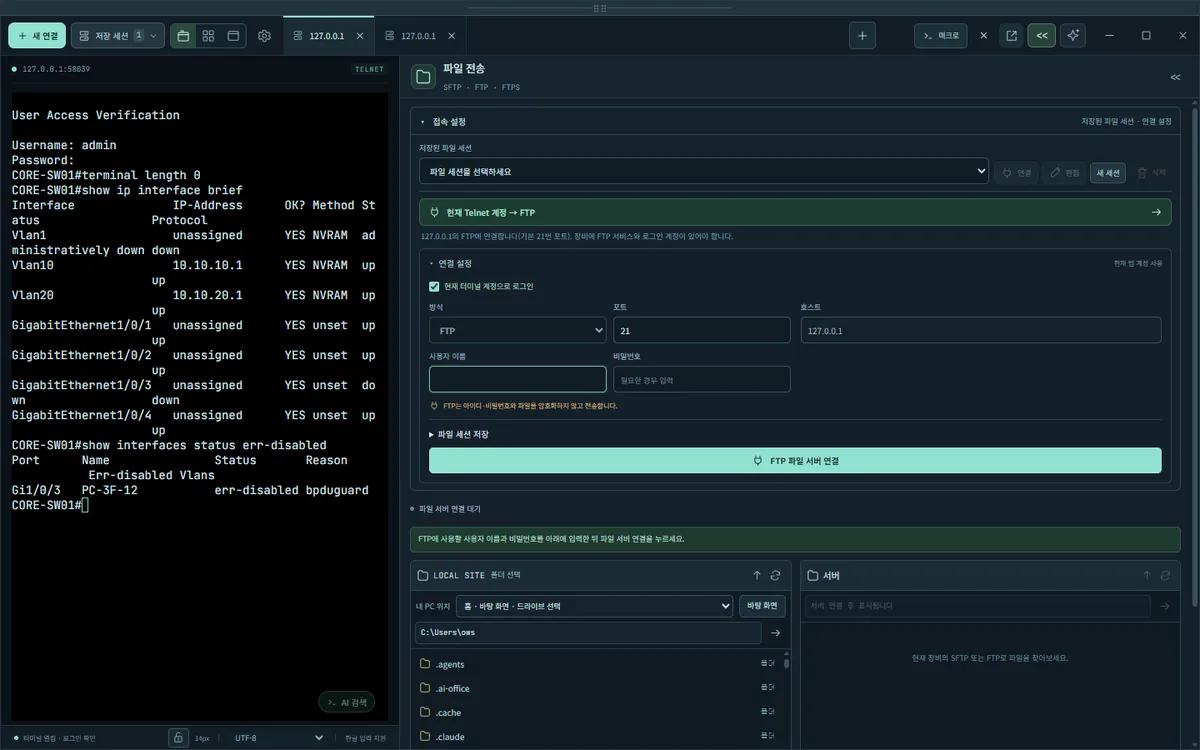
Ctrl+Shift+F · 파일 전송
오른쪽에 파일 전송 패널을 엽니다. SSH 탭은 SFTP, Telnet 탭은 FTP로 같은 장비에 연결하고, 터미널에서 입력한 계정을 다시 씁니다. 스위치에서 telnet/ssh로 서버에 넘어간 탭이면 그 서버로 엽니다. PC 쪽은 바탕 화면·다운로드·문서로 바로 이동할 수 있습니다.
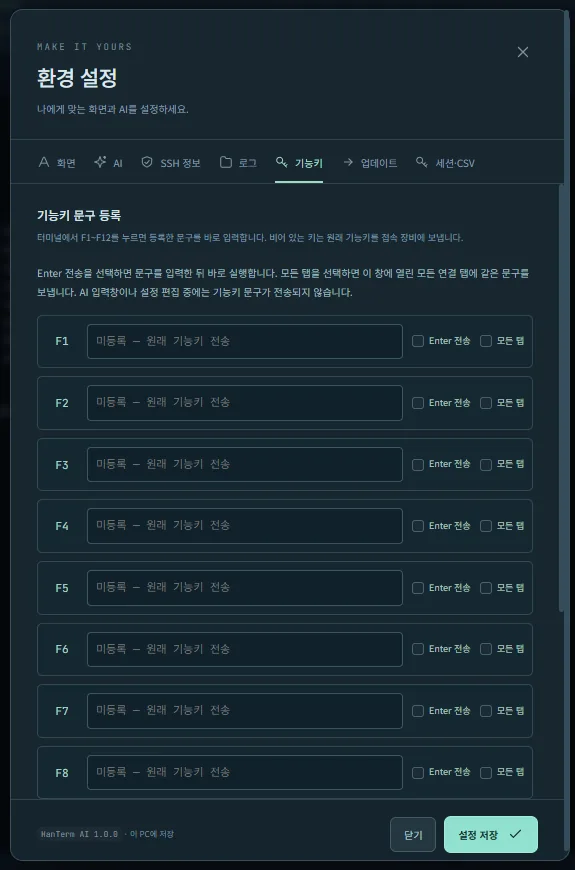
F1~F12 · 기능키
환경 설정 → 기능키에서 키마다 보낼 문구를 등록합니다. "Enter 전송"을 켜면 바로 실행되고, "모든 탭"을 켜면 열린 모든 탭에 보냅니다. terminal length 0처럼 접속할 때마다 치는 명령을 넣어 두면 편합니다.
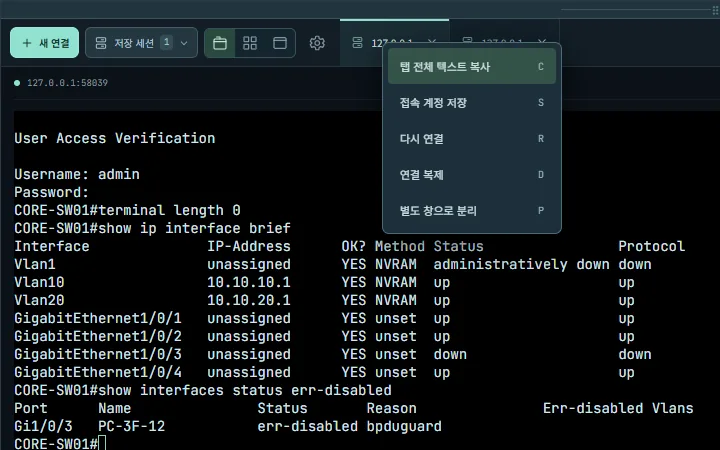
탭 오른쪽 클릭 메뉴
탭을 오른쪽 클릭하면 메뉴가 열리고, 글자 하나로 바로 실행합니다. R 재연결, D 같은 장비로 탭 복제, P 새 창으로 분리, C 탭 전체 복사, S 계정 저장.
HanTerm AI 무료 다운로드 · 설치 없이 압축만 풀면 실행됩니다.