HanTerm AI 연동 가이드
HanTerm은 세 가지 방법으로 AI를 씁니다. 어느 방법이든 장비로 명령을 보내는 것은 항상 내가 확인한 뒤입니다.
| 방법 | 필요한 것 | 비용 | 잘 맞는 경우 |
|---|---|---|---|
| 1. API 키 | OpenAI 또는 Google Gemini API 키 | 쓴 만큼 API 요금 | 프로그램 안에서 바로 명령 제안·로그 분석 |
| 2. 웹 AI 창 | Claude·ChatGPT·Gemini 웹 계정 | 기존 구독 그대로 | API 키 없이 이미 쓰는 AI로 질문 |
| 3. Claude Code | Claude Code 설치 | Claude 요금제 | AI가 여러 장비를 직접 조회하고 정리 |
1. API 키로 연결하기
ChatGPT·Gemini 웹 구독과 API 사용은 별도입니다. 웹 구독이 있어도 API 키는 따로 만들어야 하고, API는 사용한 만큼 요금이 나갑니다.
API 키 만들기
- OpenAI: platform.openai.com/api-keys에서 "Create new secret key". 결제 수단(크레딧)이 등록되어 있어야 동작합니다.
- Google Gemini: aistudio.google.com/apikey에서 "Create API key".
HanTerm에 등록하기
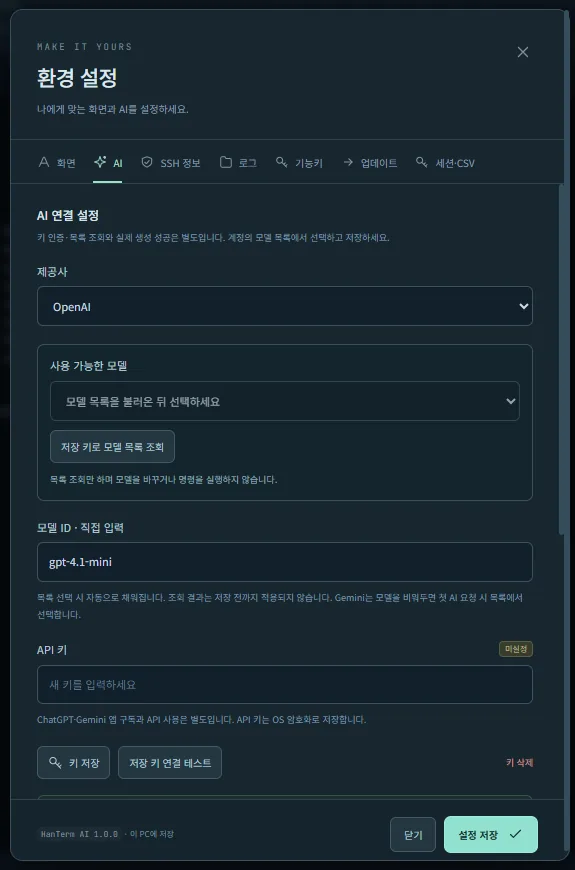
- 환경 설정(톱니바퀴) → AI 탭을 엽니다.
- 제공사에서 OpenAI 또는 Gemini를 고릅니다.
- API 키 칸에 붙여 넣고 키 저장을 누릅니다. 키는 Windows 암호화로 이 PC에만 저장됩니다.
- 저장 키 연결 테스트로 키가 맞는지 확인합니다.
- 저장 키로 모델 목록 조회를 눌러 내 계정에서 쓸 수 있는 모델을 고르고 설정 저장을 누릅니다.
쓰기: Ctrl+Shift+I
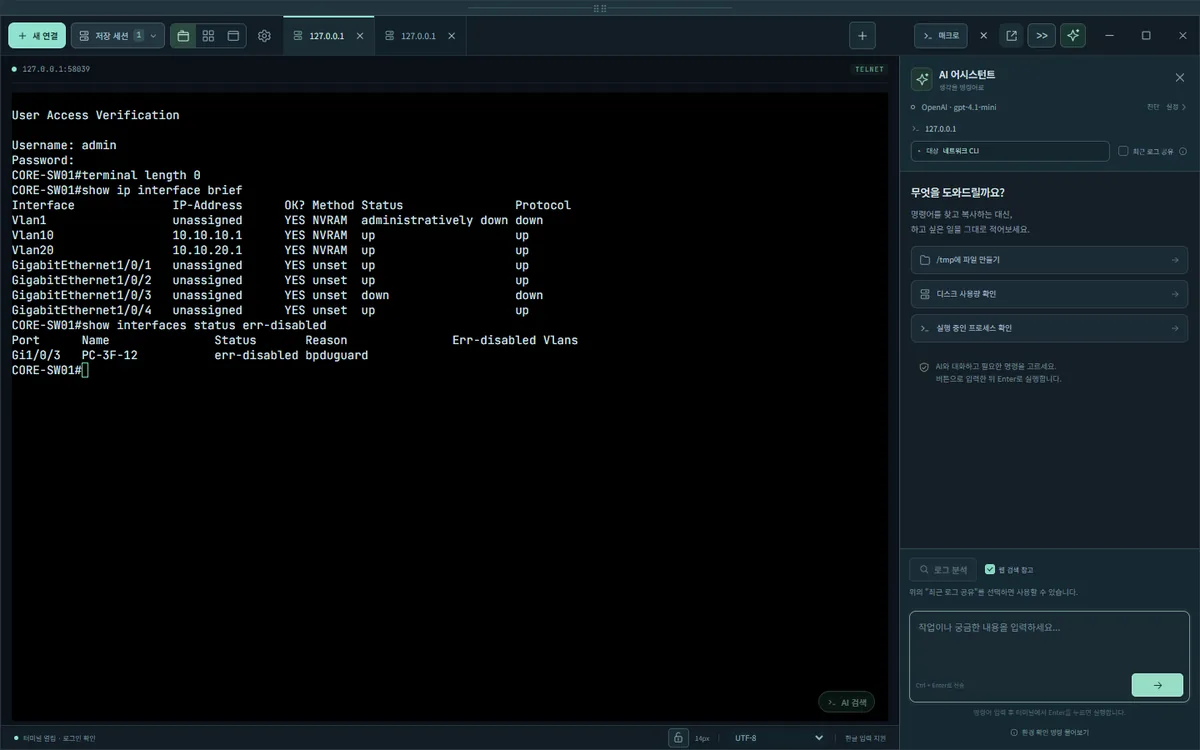
AI 패널에 하고 싶은 일을 한국어로 적고 Ctrl+Enter로 보냅니다. 예: "Gi1/0/3 포트가 왜 내려갔는지 확인할 명령 알려줘". 제안된 명령의 버튼을 누르면 터미널에 입력만 되고, 실행은 내가 Enter를 눌러야 합니다. 최근 로그 공유를 켜면 지금 화면 출력도 함께 보내 원인 분석을 받습니다. 비밀번호 등 민감한 값은 보내기 전에 가립니다.
2. 웹 AI 창 (API 키 없이)
- Ctrl+Shift+U를 누르면 웹 AI 창이 열립니다. 위쪽에서 Claude·ChatGPT·Gemini 중 하나를 고릅니다.
- 처음 한 번 그 창에서 평소 쓰는 계정으로 로그인합니다. 로그인은 다음에도 유지됩니다.
- 터미널 오른쪽 아래 AI 검색 버튼을 누르면 화면의 최근 출력(약 120줄)이 질문과 함께 웹 AI 입력창에 들어갑니다.
웹 AI는 화면을 읽고 답만 합니다. 장비에 명령을 보내지 않습니다.
3. Claude Code 연동 (AI 제어)
Claude Code에서 /hanterm으로 HanTerm에 열린 탭을 읽고 명령을 보낼 수 있습니다. "스위치 두 대 상태 점검해줘"처럼 맡기면 Claude가 여러 탭에서 조회 명령을 실행하고 결과를 정리합니다.
켜기
- Claude Code를 설치하고 로그인합니다.
- HanTerm 환경 설정 → AI 아래쪽의 Claude Code의 HanTerm 제어 허용을 켜고 저장합니다. HanTerm이
/hanterm스킬을 Claude Code에 설치합니다. - Claude Code에서
/hanterm 코어 스위치 err-disabled 포트 원인 확인해줘처럼 요청합니다. HanTerm이 꺼져 있으면 자동으로 실행됩니다.
실제 동작
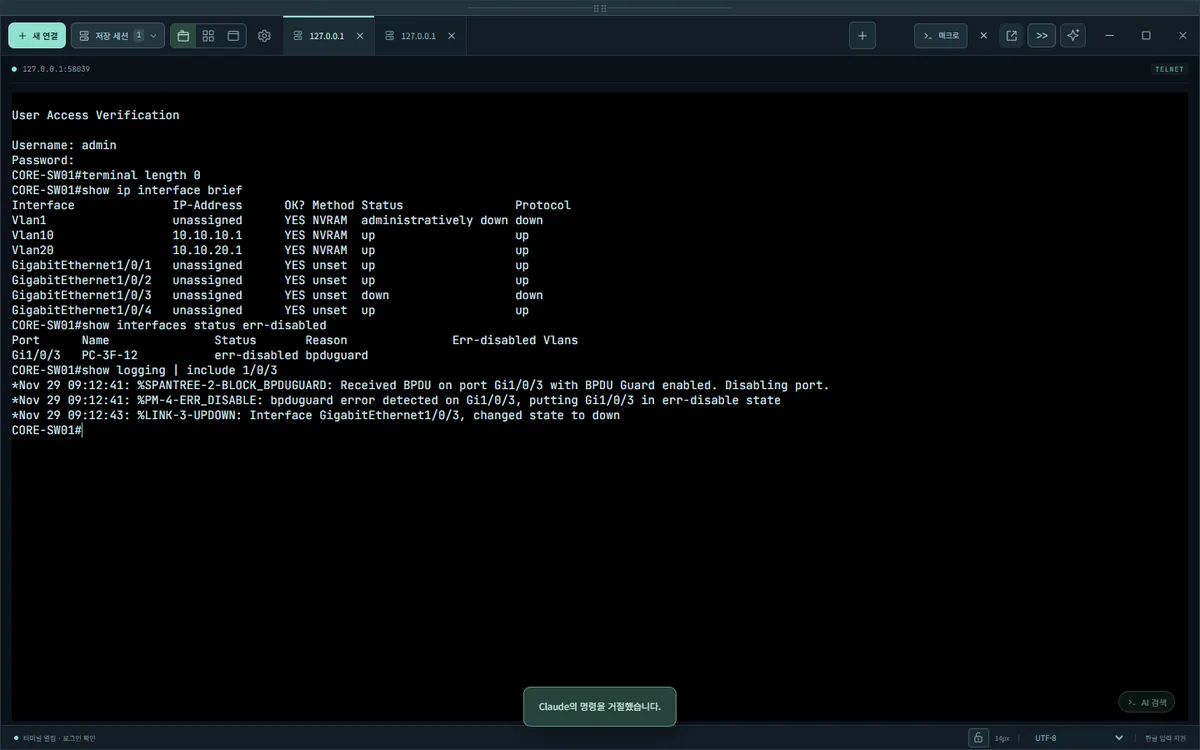
아래는 Claude Code가 HanTerm을 통해 스위치(CORE-SW01)에 접속한 상태에서 실행한 실제 결과입니다.
① 조회 명령은 바로 실행됩니다. Claude가 show logging | include 1/0/3을 보내자 HanTerm 탭에 "Claude > show logging…" 표시와 함께 명령이 입력되고, 결과가 Claude에게 돌아갑니다.
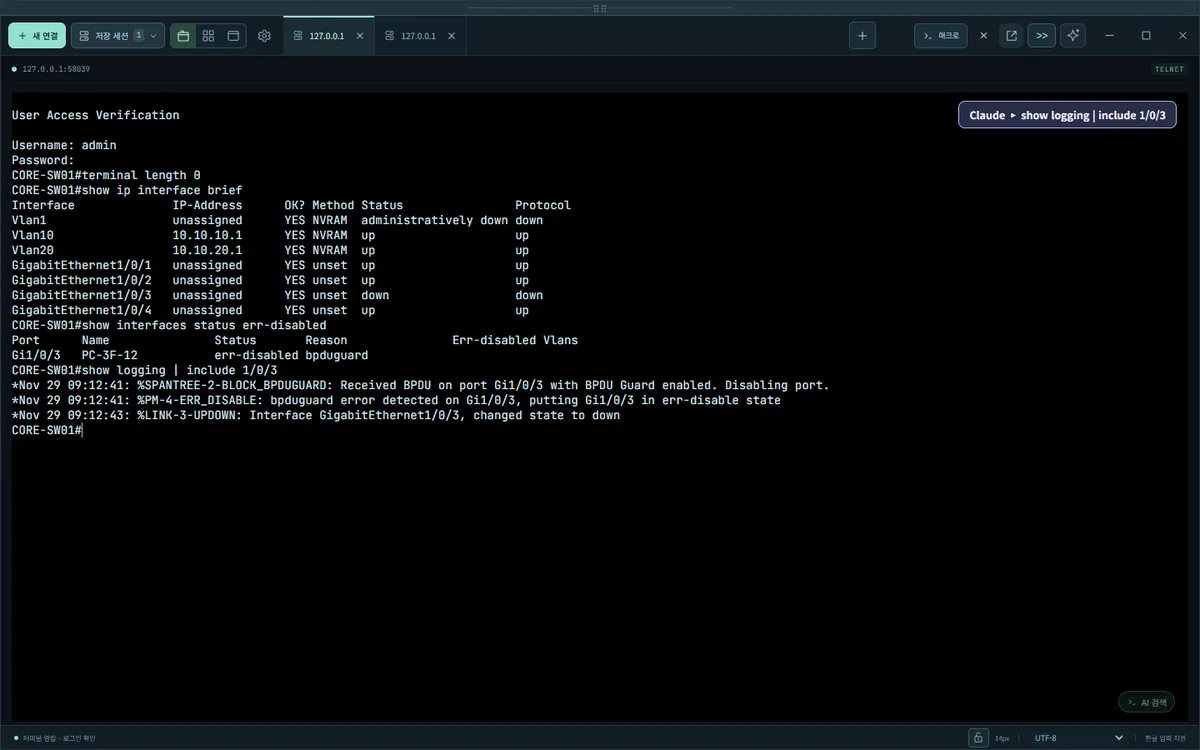
{"ok": true, "approved": true,
 "output": "CORE-SW01#show logging | include 1/0/3
*Nov 29 09:12:41: %SPANTREE-2-BLOCK_BPDUGUARD: Received BPDU on port Gi1/0/3 with BPDU Guard enabled. Disabling port.
*Nov 29 09:12:41: %PM-4-ERR_DISABLE: bpduguard error detected on Gi1/0/3, putting Gi1/0/3 in err-disable state ..."}
② 설정 변경은 내가 허용해야 합니다. Claude가 원인(BPDU Guard)을 찾고 포트를 다시 살리려고 conf t → shutdown → no shutdown을 보내려 하자, HanTerm이 보낼 명령과 이유를 보여 주며 확인 창을 띄웠습니다. shutdown처럼 장애를 일으킬 수 있는 명령은 빨간색으로 강조합니다.
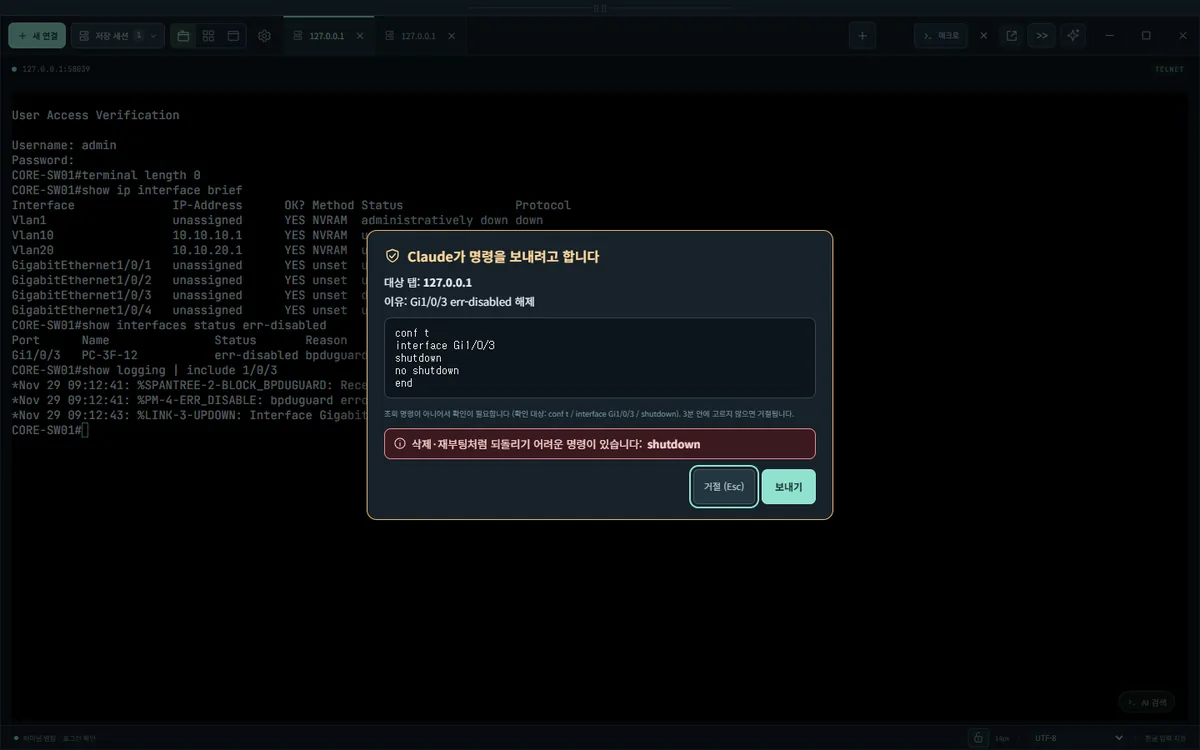
③ 거부하면 아무것도 보내지 않습니다. 거부를 누르자 장비에는 아무 명령도 가지 않았고, Claude에게는 다음 결과가 돌아갔습니다.
{"ok": true, "approved": false,
 "message": "사용자가 HanTerm에서 거절했습니다. 다시 보내지 말고 사용자에게 확인하세요."}
무엇이 바로 실행되고, 무엇이 확인을 받나요?
| 바로 실행 | 확인 창 |
|---|---|
show, display, ping, traceroute, dir, terminal length 0, 리눅스 ls·cat·ip a 같은 조회 명령 | conf t, interface, no …, write, copy, reload, delete, enable, 다른 장비로 넘어가는 telnet/ssh, 질문에 대한 y 답 등 나머지 전부 |
- 저장한 비밀번호는 Claude에게 보이지 않습니다. 로그인 창에서는 사용자가 직접 로그인합니다.
- Claude가 보낸 모든 명령은 HanTerm 탭에 그대로 보이고, 언제든 직접 키보드로 이어서 작업할 수 있습니다.
- 끄려면 환경 설정에서 "Claude Code의 HanTerm 제어 허용"을 끄면 됩니다.